
Table of Contents
- Apa Itu NS (Nameserver)?
- Fungsi Nameserver Pada Hosting Dan Server
- Kenapa Nameserver Harus Disetting Di WHM?
- Lokasi Setting Nameserver Di WHM CPanel
- Contoh Format Nameserver Yang Benar
- Cara Konfigurasi IP Nameserver Di WHM
- Langkah Terakhir: Setting Nameserver Di Domain
- Kesalahan Umum Saat Setting Nameserver
- Kesimpulan
Dalam dunia hosting dan server, istilah NS atau Nameserver adalah salah satu komponen paling penting. Sayangnya, banyak pemula yang masih bingung apa itu NS, fungsinya untuk apa, dan bagaimana cara mengaturnya dengan benar di server.
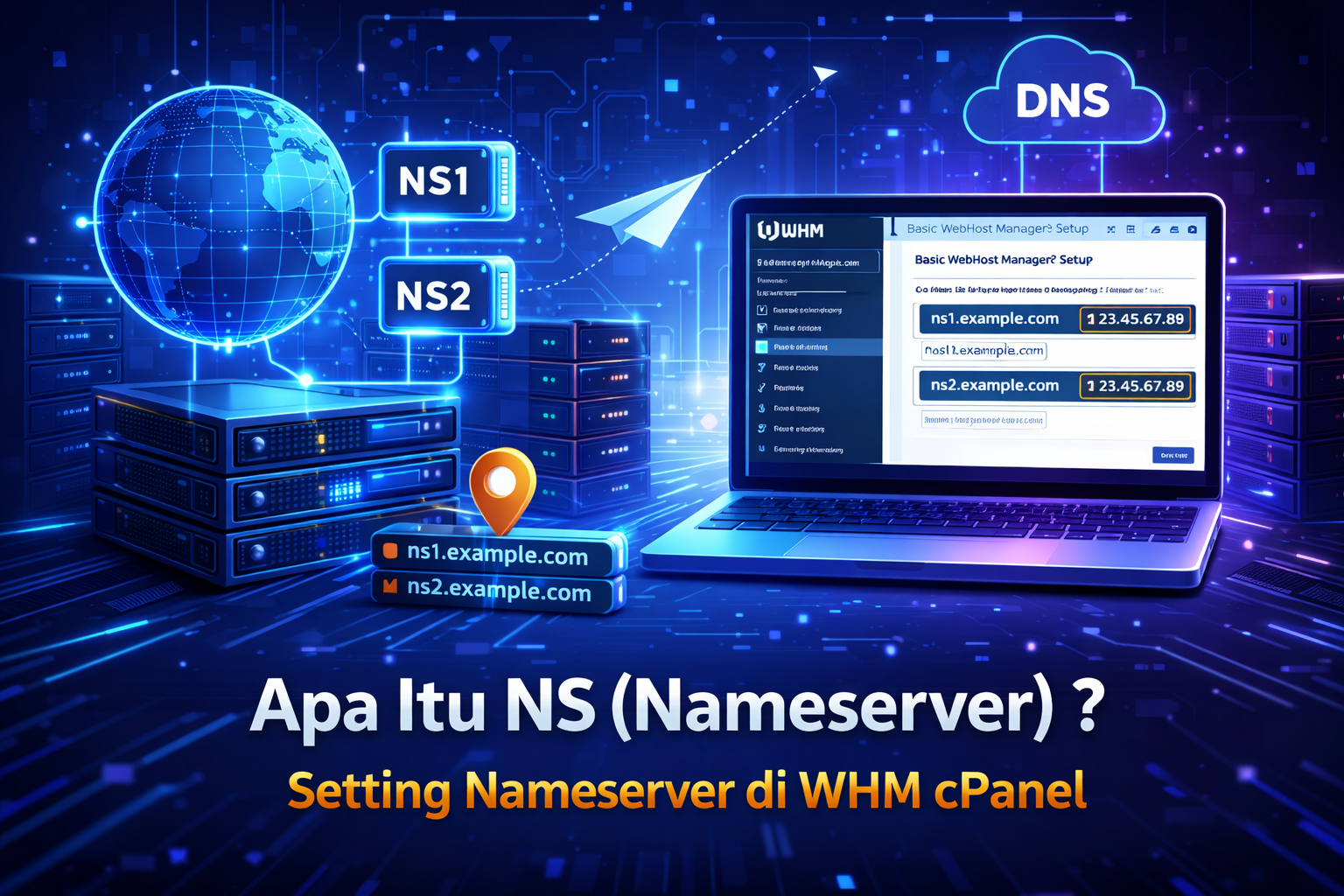
Pada artikel ini, kita akan membahas secara lengkap apa itu NS (Nameserver), bagaimana cara kerjanya, serta tutorial konfigurasi Nameserver langsung di WHM cPanel berdasarkan praktik nyata di menu Basic WebHost Manager® Setup.
Apa Itu NS (Nameserver)?
NS (Nameserver) adalah server yang bertugas menghubungkan nama domain dengan alamat IP server. Dengan kata lain, NS berfungsi sebagai penerjemah agar domain seperti contohdomain.com bisa diarahkan ke server hosting yang benar.
Tanpa nameserver, domain tidak akan tahu:
- Website disimpan di server mana
- Email harus dikirim ke mana
- IP mana yang harus diakses browser
Itulah sebabnya, meskipun kamu sudah beli domain dan server, website tetap tidak akan aktif sebelum NS dikonfigurasi dengan benar.
Fungsi Nameserver Pada Hosting Dan Server
Secara teknis, fungsi utama nameserver adalah:
- Menghubungkan domain ke IP server
- Mengarahkan website ke hosting yang benar
- Mengelola DNS record (A, MX, CNAME, TXT, dll)
- Menentukan ke mana email domain dikirim
Jika NS salah konfigurasi, dampaknya bisa:
- Website tidak bisa diakses
- Email domain tidak masuk
- Domain error atau blank page
Kenapa Nameserver Harus Disetting Di WHM?
Jika kamu menggunakan cPanel + WHM sebagai server hosting, maka WHM adalah pusat pengaturan utama nameserver.
WHM bertugas untuk:
- Mendaftarkan NS secara global di server
- Menghubungkan NS dengan IP Address
- Menjadi acuan default saat membuat akun cPanel baru
Artinya, jika NS belum diatur di WHM, maka akun hosting yang dibuat berpotensi tidak bisa diakses dengan normal.
Lokasi Setting Nameserver Di WHM CPanel
Untuk mengatur NS di WHM, silakan login ke WHM sebagai root, lalu masuk ke menu:
Server Configuration → Basic WebHost Manager® Setup
Di halaman ini, kamu akan menemukan kolom khusus untuk konfigurasi Nameserver.
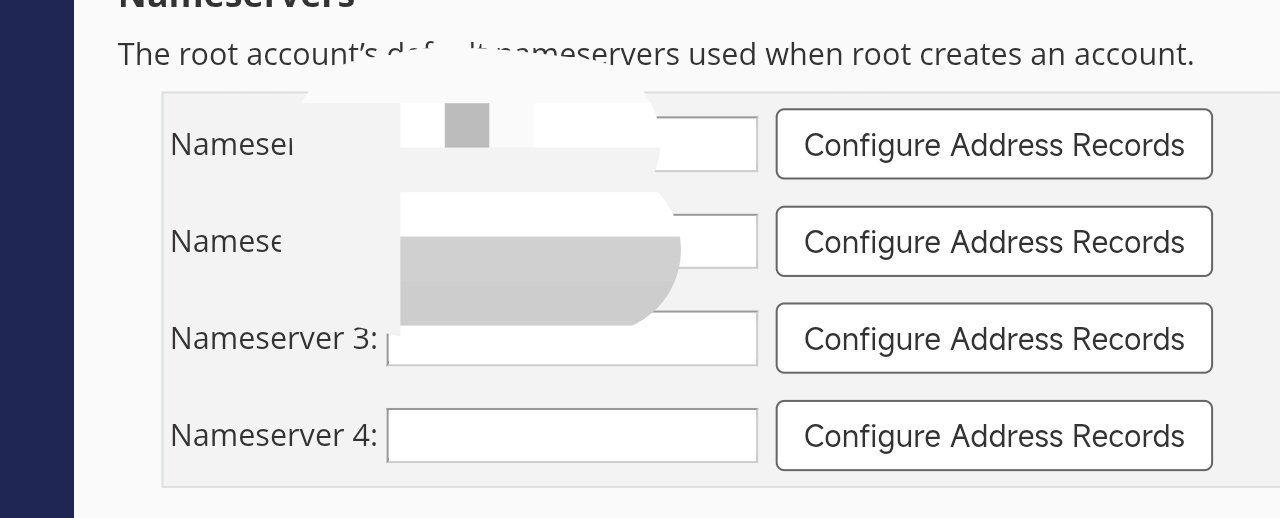
Pada bagian ini, biasanya tersedia:
- Primary Nameserver (NS1)
- Secondary Nameserver (NS2)
Contoh Format Nameserver Yang Benar
Umumnya, format nameserver yang digunakan adalah:
ns1.namadomain.com
ns2.namadomain.com
Contoh:
ns1.calonbos.id
ns2.calonbos.id
Nameserver ini nantinya akan diarahkan ke IP server utama.
Cara Konfigurasi IP Nameserver Di WHM
Setelah mengisi nama NS, langkah selanjutnya adalah menghubungkan nameserver tersebut dengan IP Address server.
Di menu yang sama (Basic WebHost Manager® Setup), klik tombol konfigurasi nameserver, lalu masukkan IP Address server.
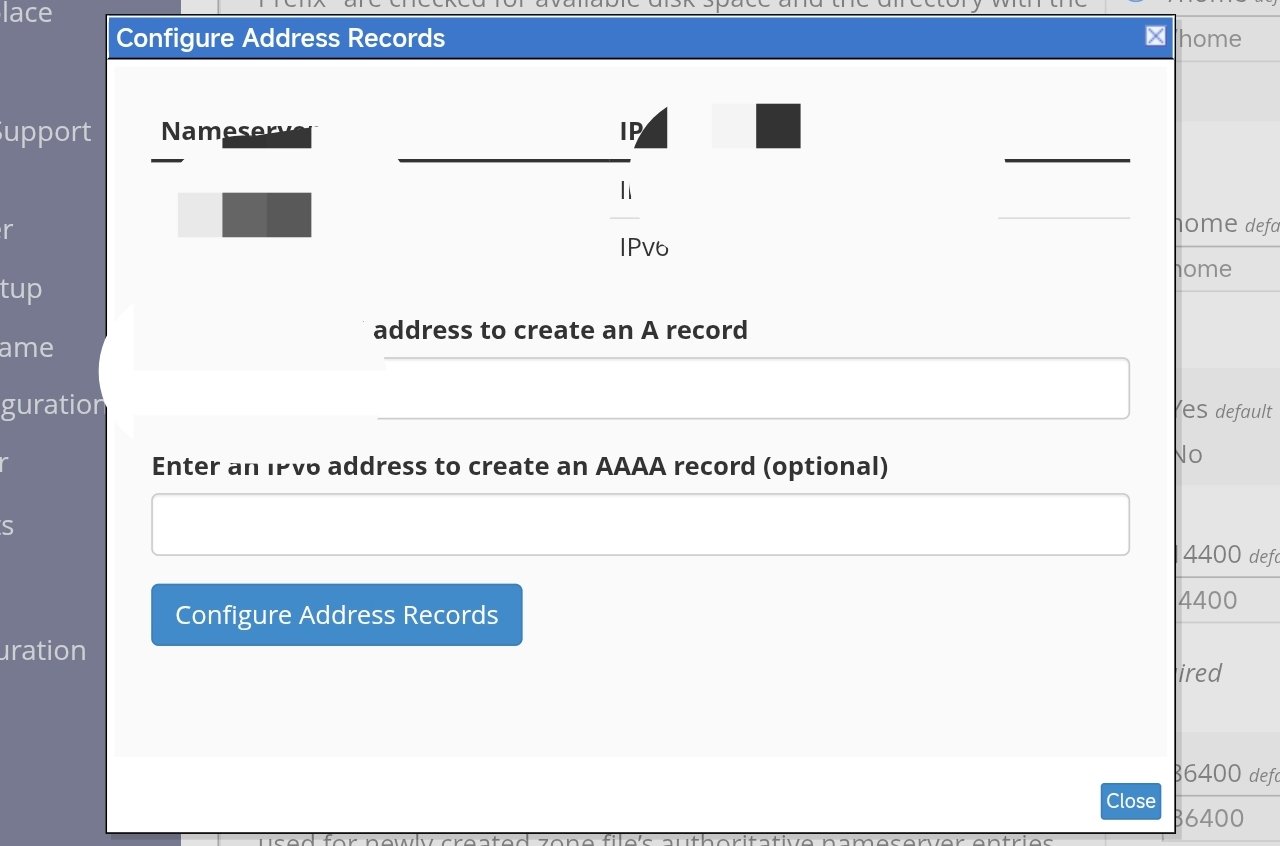
Biasanya:
- NS1 → IP utama server
- NS2 → IP utama server (atau IP kedua jika ada)
Jika server hanya memiliki satu IP, tidak masalah menggunakan IP yang sama untuk NS1 dan NS2.
Langkah Terakhir: Setting Nameserver Di Domain
Setelah NS dikonfigurasi di WHM, jangan lupa melakukan setting nameserver di registrar domain (tempat beli domain).
Isi nameserver sesuai yang sudah dibuat di WHM:
ns1.namadomain.com
ns2.namadomain.com
Proses propagasi DNS biasanya memakan waktu:
- Beberapa menit hingga
- Maksimal 1×24 jam
Kesalahan Umum Saat Setting Nameserver
- NS belum dibuat di WHM tapi sudah diatur di domain
- Salah memasukkan IP Address
- Typo pada ns1 atau ns2
- Belum menunggu proses propagasi DNS
Jika website belum bisa diakses, jangan panik dulu. Cek ulang konfigurasi NS dan beri waktu propagasi.
Kesimpulan
Nameserver (NS) adalah jembatan utama antara domain dan server hosting. Tanpa konfigurasi NS yang benar, website tidak akan bisa diakses meskipun server dan domain sudah aktif.
Dengan mengatur NS langsung di WHM cPanel melalui menu Basic WebHost Manager® Setup, kamu memastikan setiap akun cPanel yang dibuat berjalan normal dan siap digunakan.
Setelah tahap ini selesai, kamu sudah siap melanjutkan ke:
- Membuat akun cPanel
- Install WordPress
- Konfigurasi SSL
- Optimasi hosting